決済設定
「決済設定」では、設定したい決済方法を自由にカスタマイズすることができます。
- 1.決済方法の設定への画面遷移方法
- 2. 決済方法の設定
- 2-1. クレジットカード決済
- 2-2. テスト決済の実施方法
- 2-3. PayPay決済
- 2-4. 代引き
- 2-5. 銀行振込
- 2-6. AmazonPay
1.決済方法の設定への画面遷移方法
-
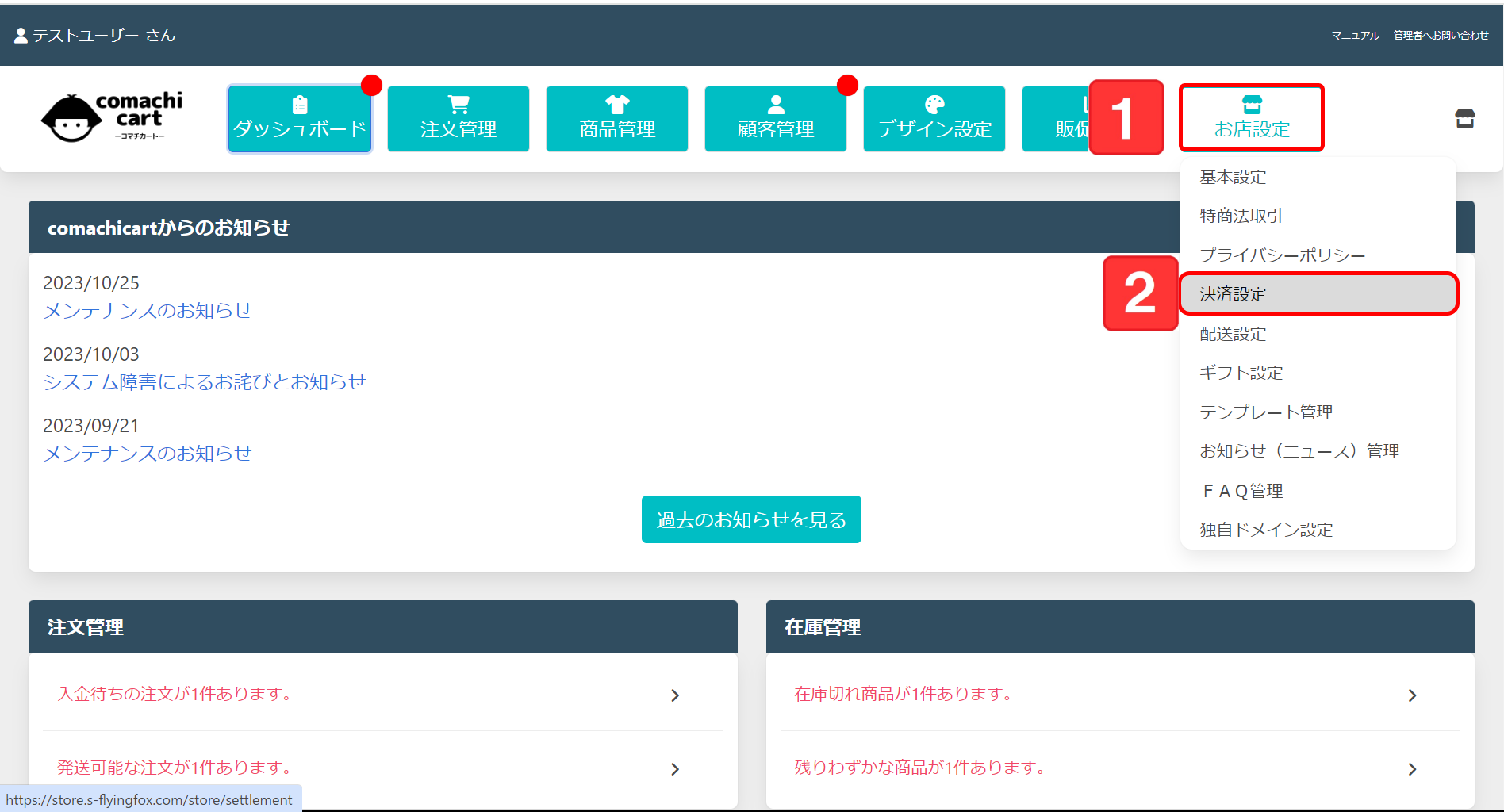
 店舗管理画面上部の「お店設定」にカーソルを合わせます。
-
 「決済設定」を押します。
-
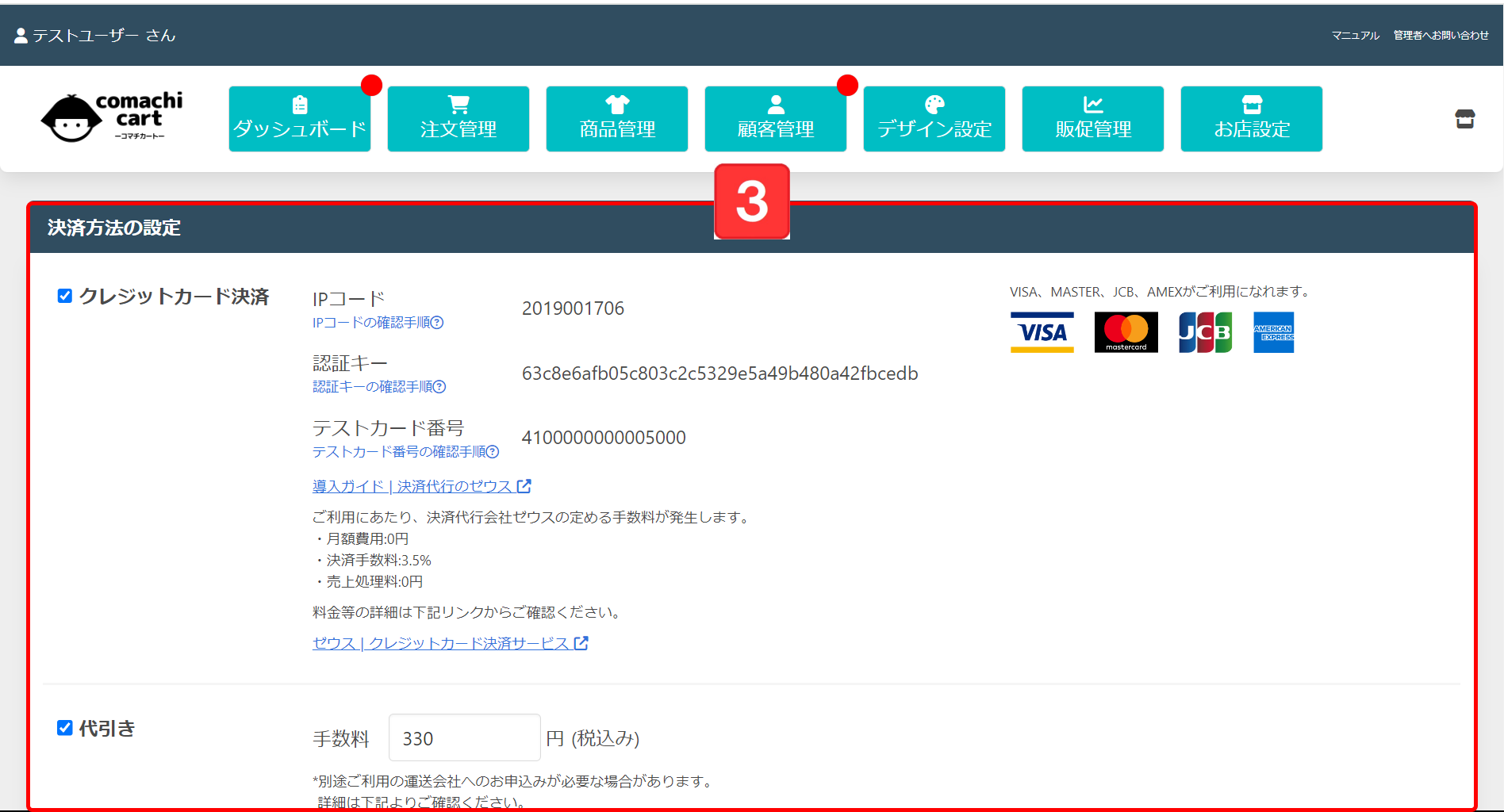
 決済方法の設定画面が表示されます。
2. 決済方法の設定
-
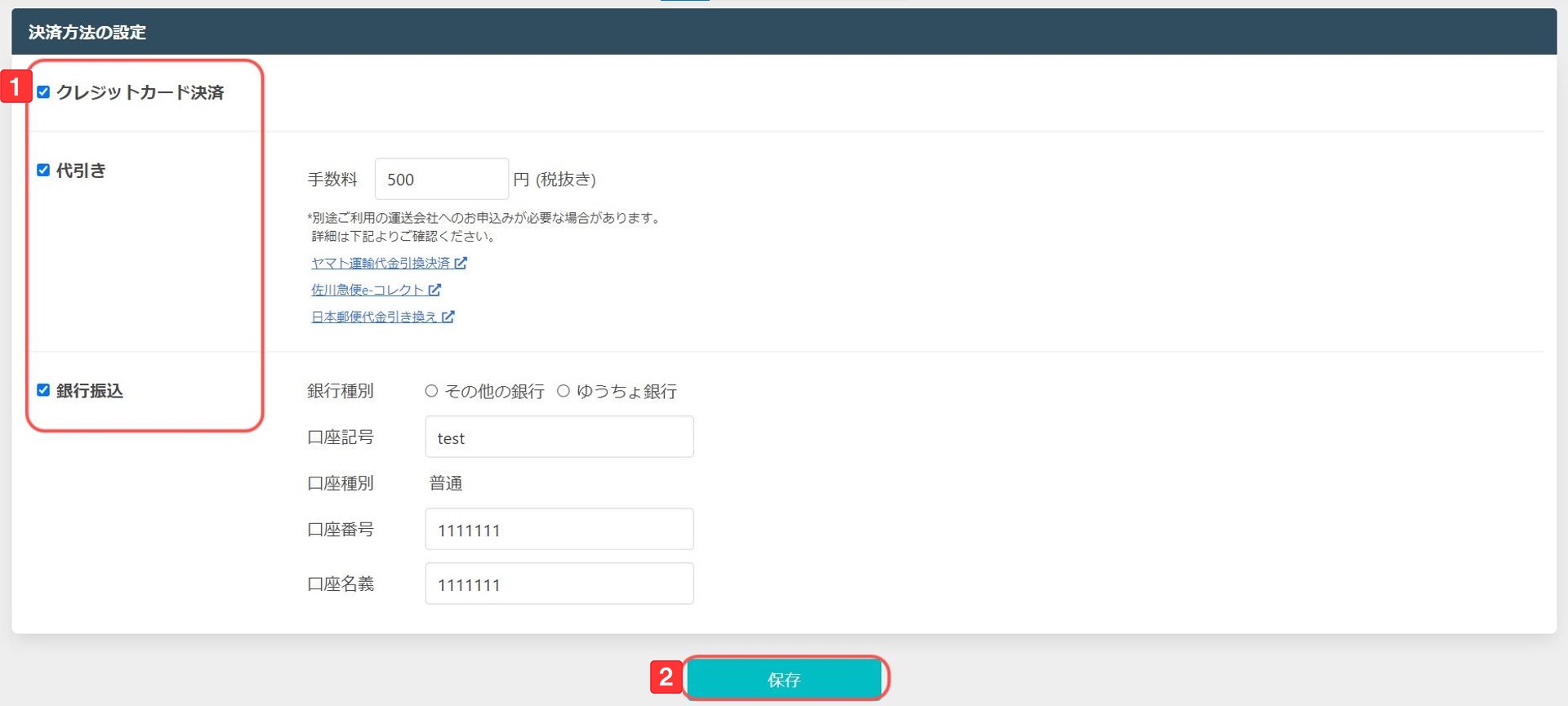
決済方法を選択します。
クレジットカード・代金引換・銀行振込から少なくとも1つ以上選択してください。 -
選択した内容を確認し、「保存」ボタンを押します。
2-1. クレジットカード決済
【個人のお客様の場合】
クレジットカード決済は、法人のお客様のみご利用いただけます。
個人のお客さまは、「代引き」「銀行振込」から決済方法をお選びください。
【法人のお客様の場合】
法人のお客さまはクレジット決済をご利用いただけます。
ご利用申込~ご利用開始方法はこちらをご確認ください(PDFが開きます。)
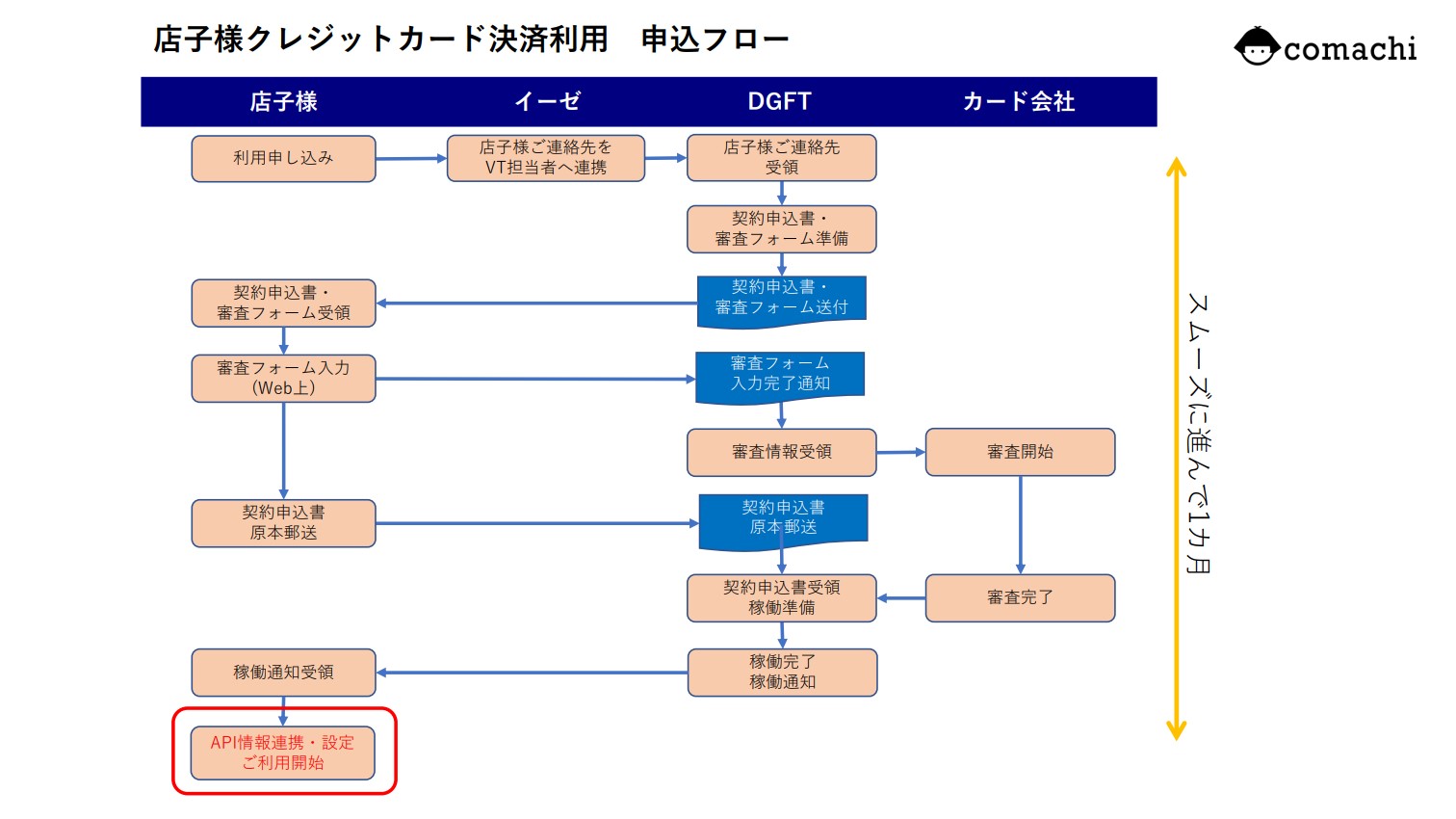 稼働通知を受領後、決済設定画面にてクレジットカード決済にチェックを入れ
「IPコード」・「認証キー」・「テストカード番号」の設定を行ってください。
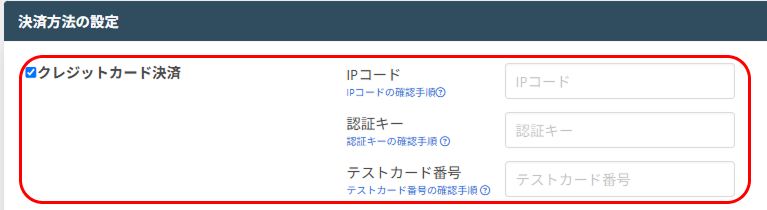
※「IPコード」・「認証キー」・「テストカード番号」はゼウス売上管理画面にてご確認いただけます。
ゼウス売上管理画面「各種設定」から「テストカード番号管理」を選択し、「IPコード」と「テストカード番号」を確認する。
ゼウス売上管理画面「各種設定」から「設定情報確認」を選択し、「認証キー」を確認する。
2-2. テスト決済の実施方法
-

-
comachicartにログイン後
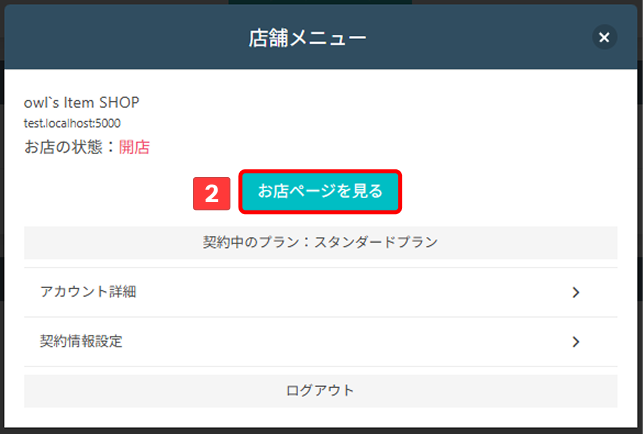
ダッシュボードから「店舗メニュー」ボタンを押下します。 -
-
「お店ページを見る」を押下し、お店ページに入ります。
-
-
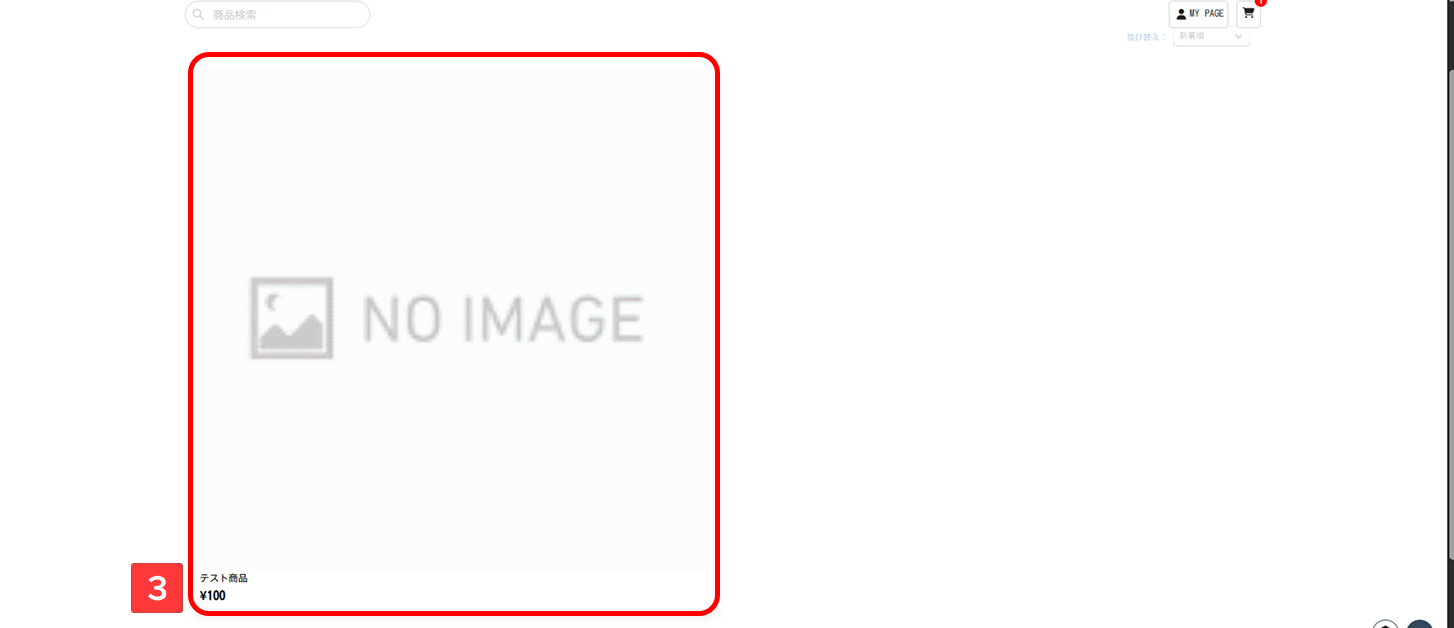
任意の商品を押下し、商品詳細ページに入ります。
-
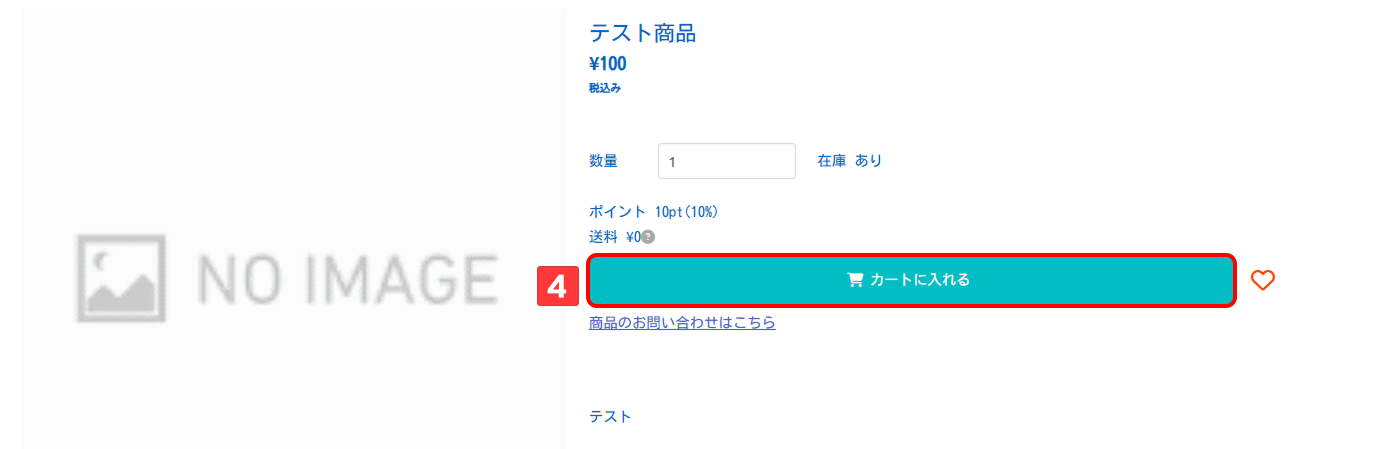
-
 「カートに入れる」を押下し、購入手続きを進めてください。
-
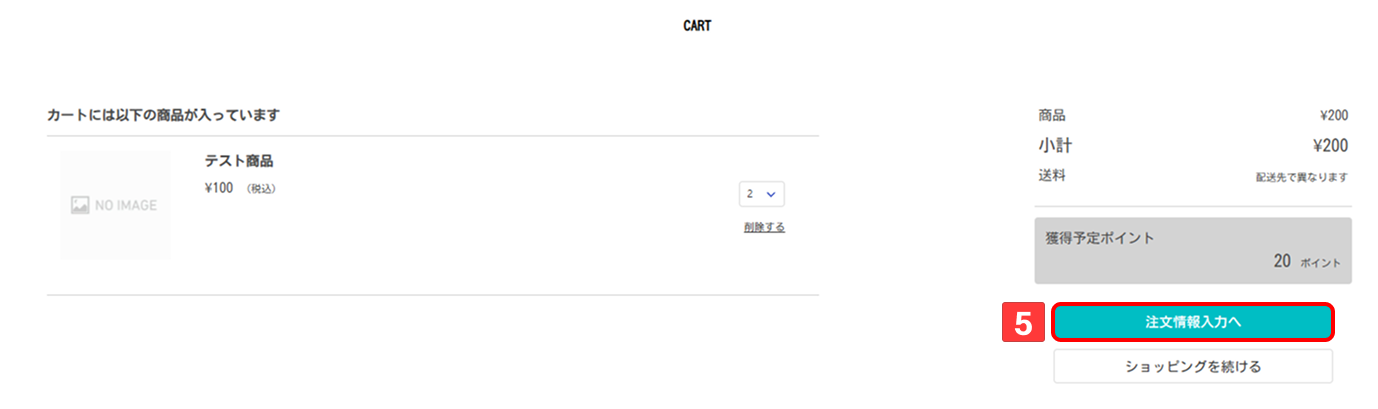
-
 「注文情報入力へ」を押下し、案内の通りに処理を進めてください。
-
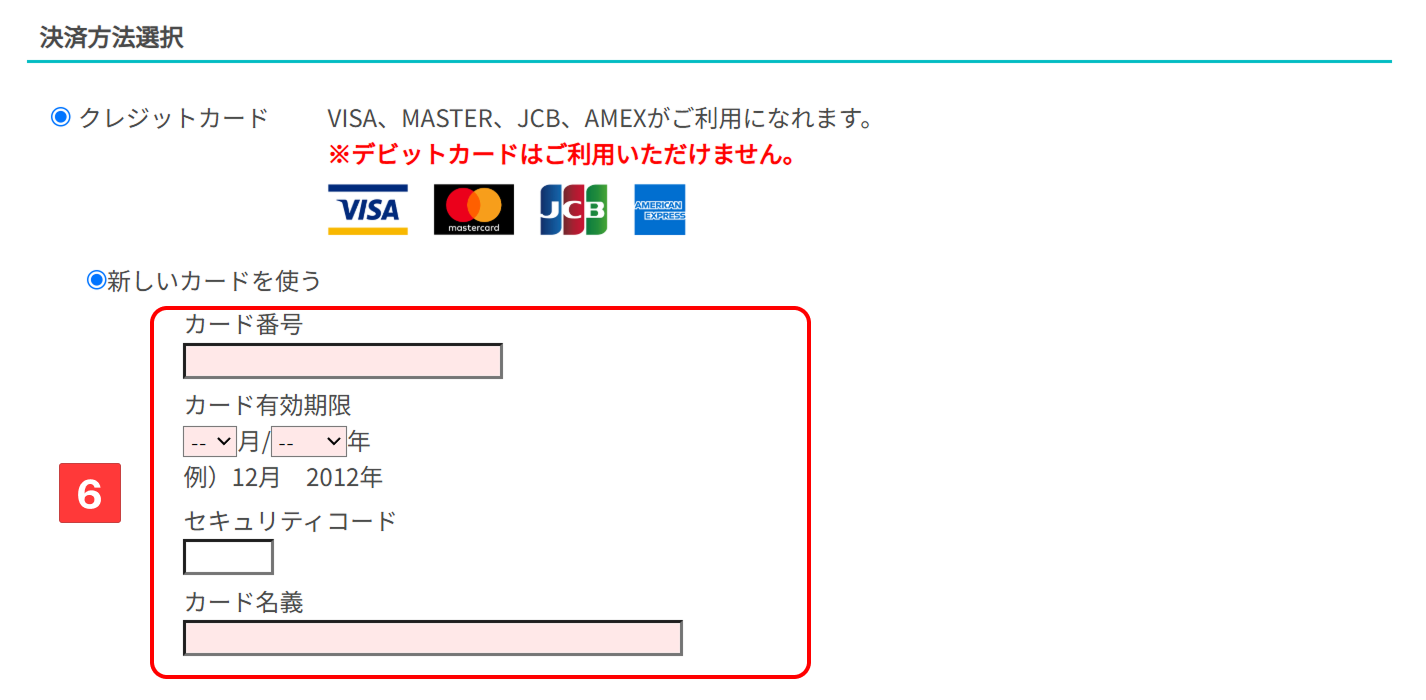
-
 決済方法選択画面で「クレジットカード」を選択しカード情報を入力してください。
その後、画面の案内に従ってテスト決済を完了させてください。 -
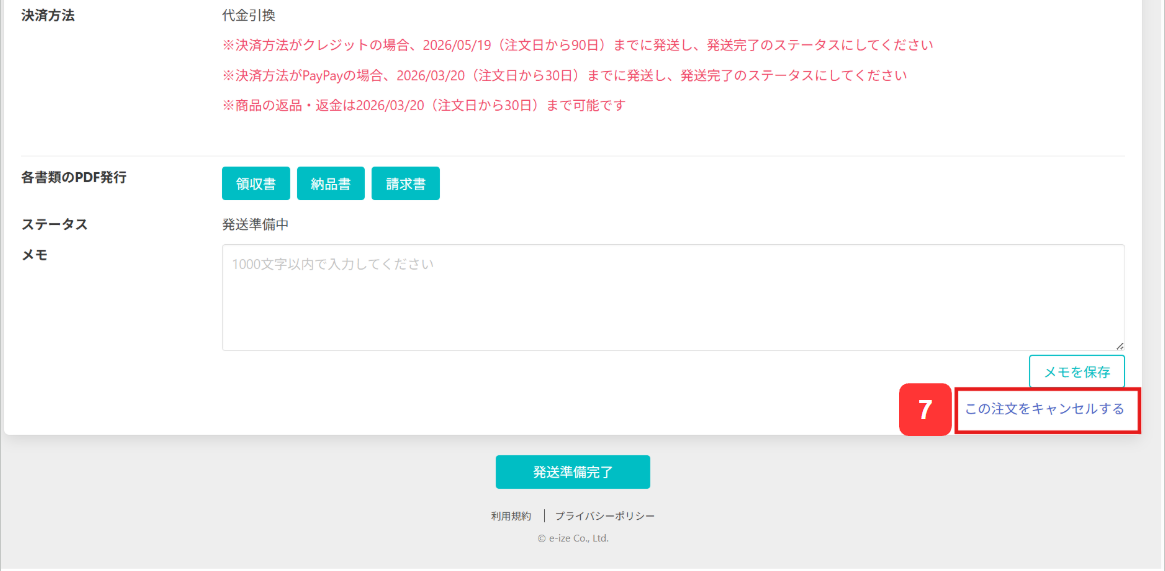
-
 テスト決済終了後は、必ず「注文詳細画面」から注文キャンセルを実行してください。
またはゼウス売上管理画面にて必ず「取り消し処理」を実行してください。 - ゼウス売上管理画面からの「取り消し処理」実行方法はこちら
-
※注文キャンセルを実施しない場合、お客様へのご請求が発生いたします。
※万が一、ご請求が発生してしまった場合は弊社からの返金はできかねます。
2-3. PayPay決済
-
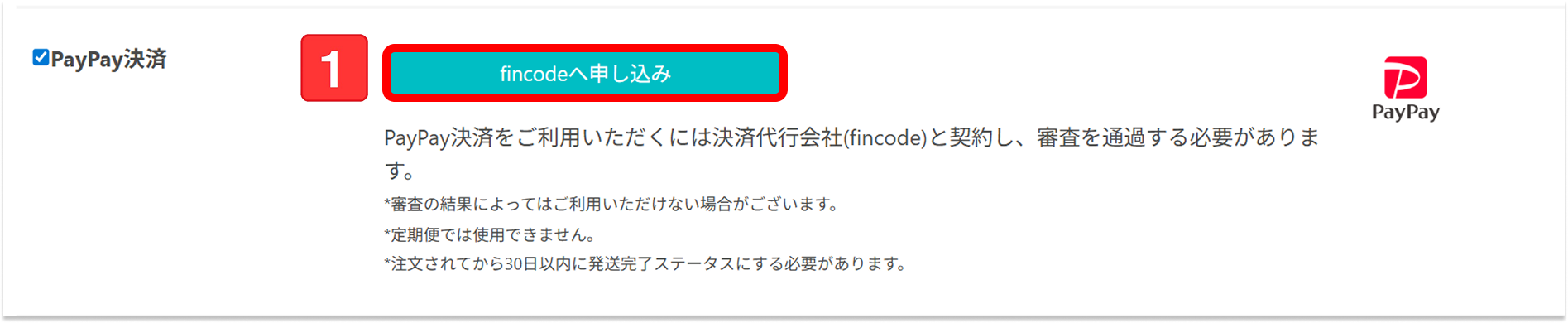
PayPay決済を選択する場合、チェックを入れます。「fincodeへ申込み」ボタンを押します。
-
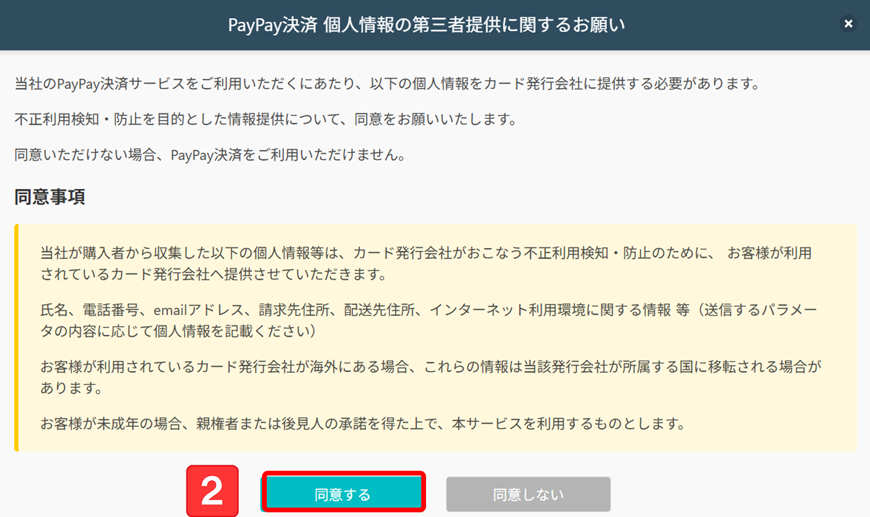
同意事項を読み、「同意する」ボタンを押します。
【fincodeをお持ちでない場合】

-
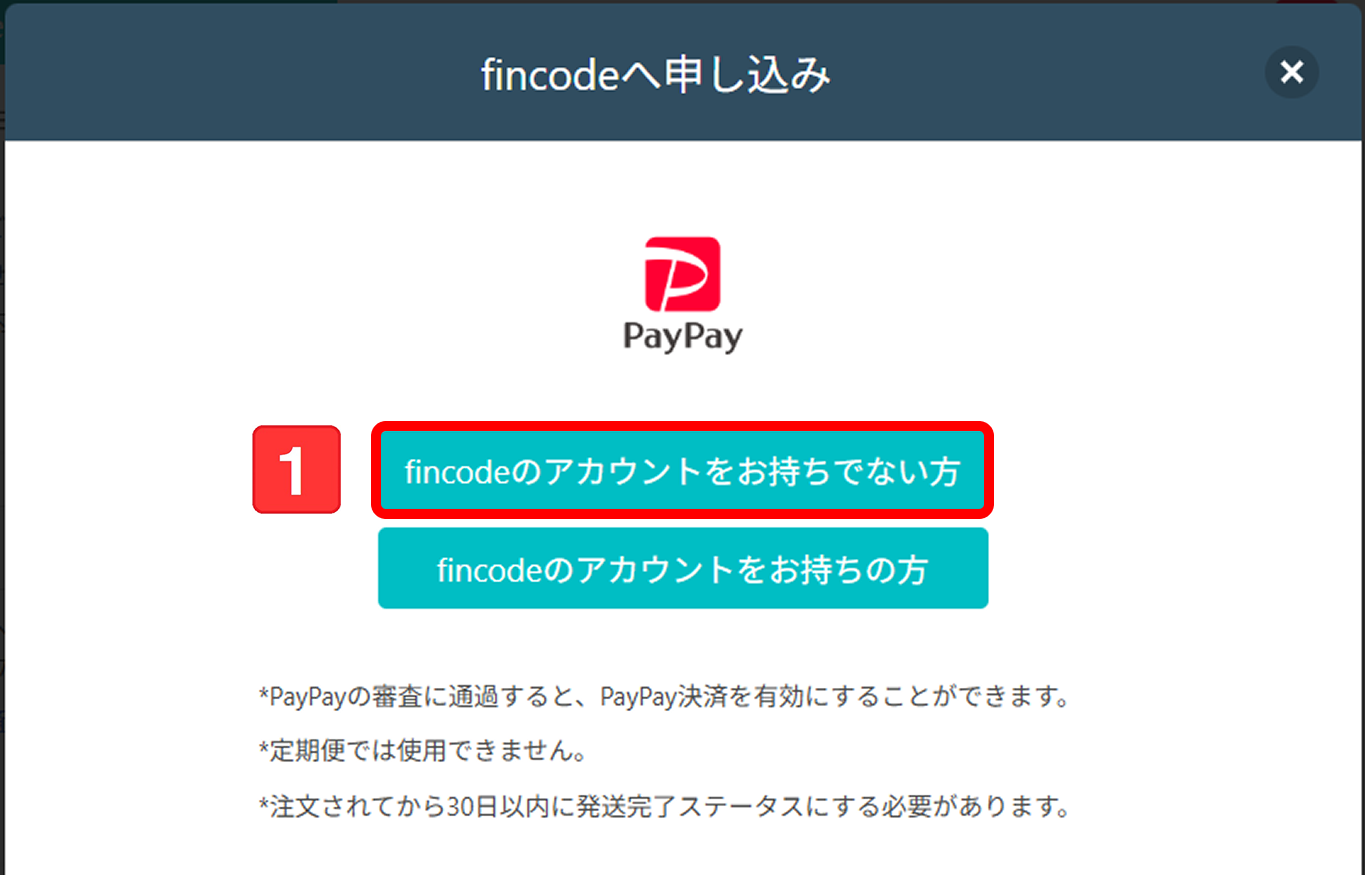
「fincodeのアカウントをお持ちでない方」ボタンを押します。
-
決済代行会社(fincode)会員登録画面にて、メールアドレス、パスワード、ユーザーネームを入力し、認証メールを送信します。
※メールの受信に時間がかかる場合がございます -
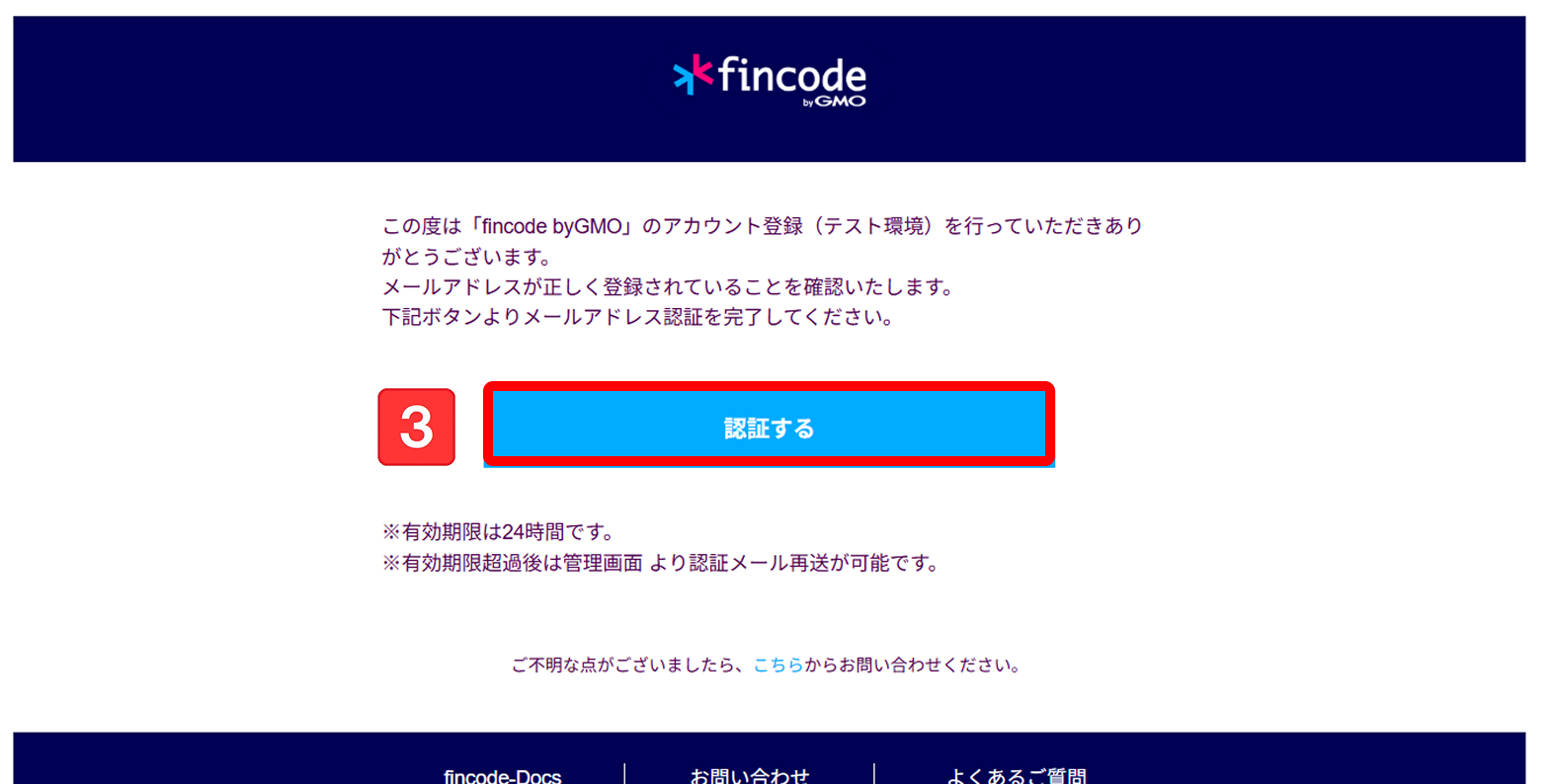
届いたメールを確認し、メールアドレス認証を完了させます。
-
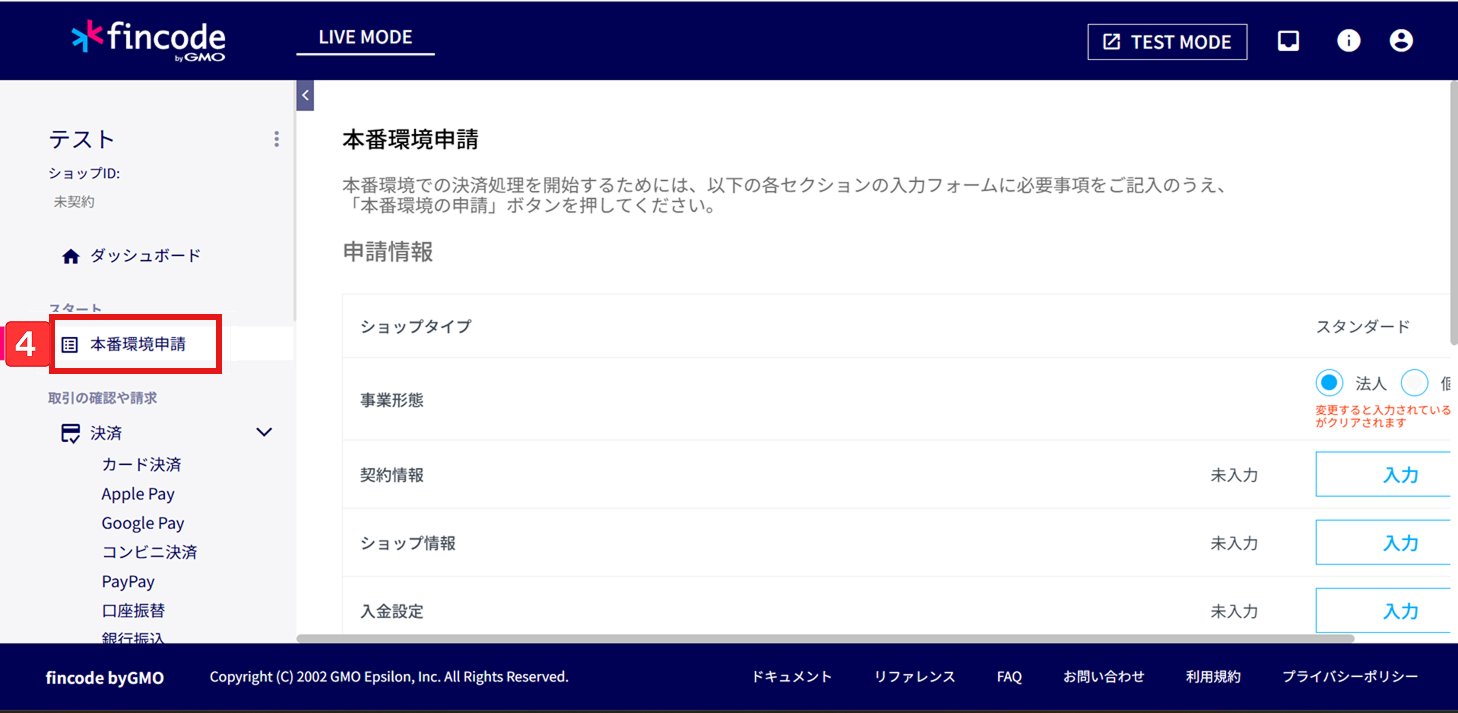
メールアドレス認証完了後、fincodeにログインし「本番環境申請」を行います。
本番環境申請の審査が通過した後の流れ
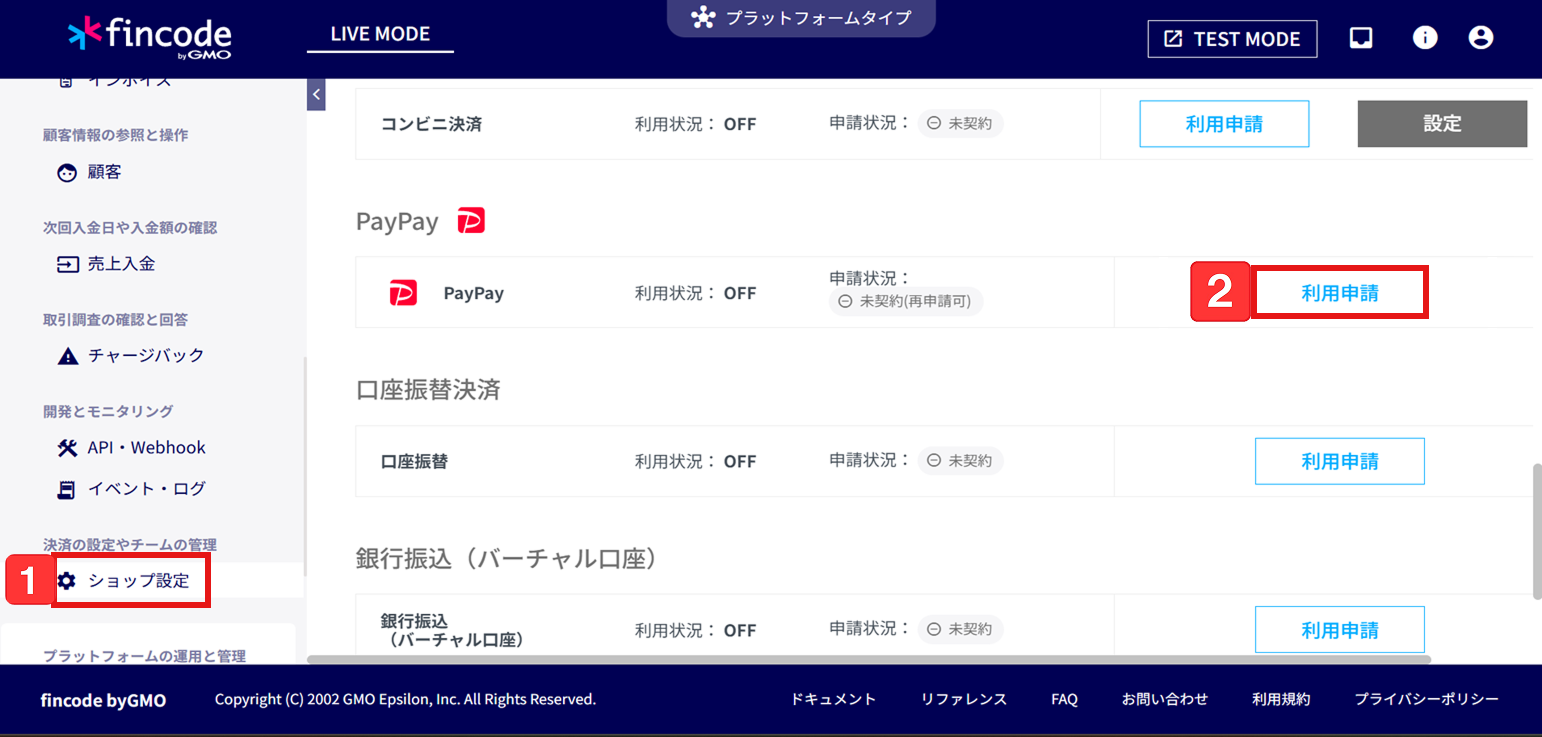
-
ショップ設定を押下し、決済手段から「決済サービス設定画面」を開きます。
-
PayPay決済の「利用申請」ボタンを押下後に申請を行い、審査通過後にPayPay決済を有効にすることができます。
【fincodeをお持ちの場合】
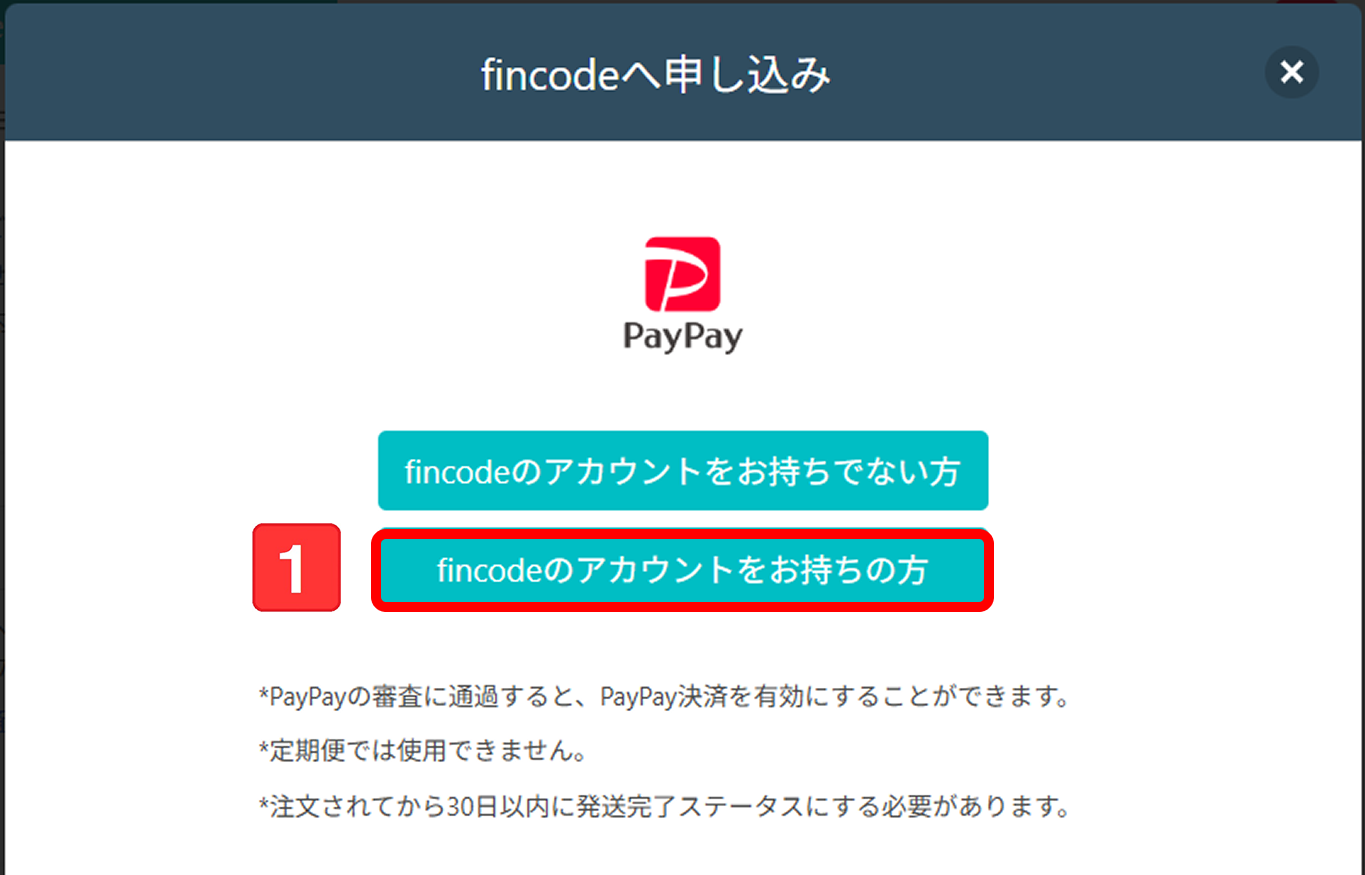
-
fincodeへ申し込み画面の「fincodeのアカウントをお持ちの方」を押します。
-
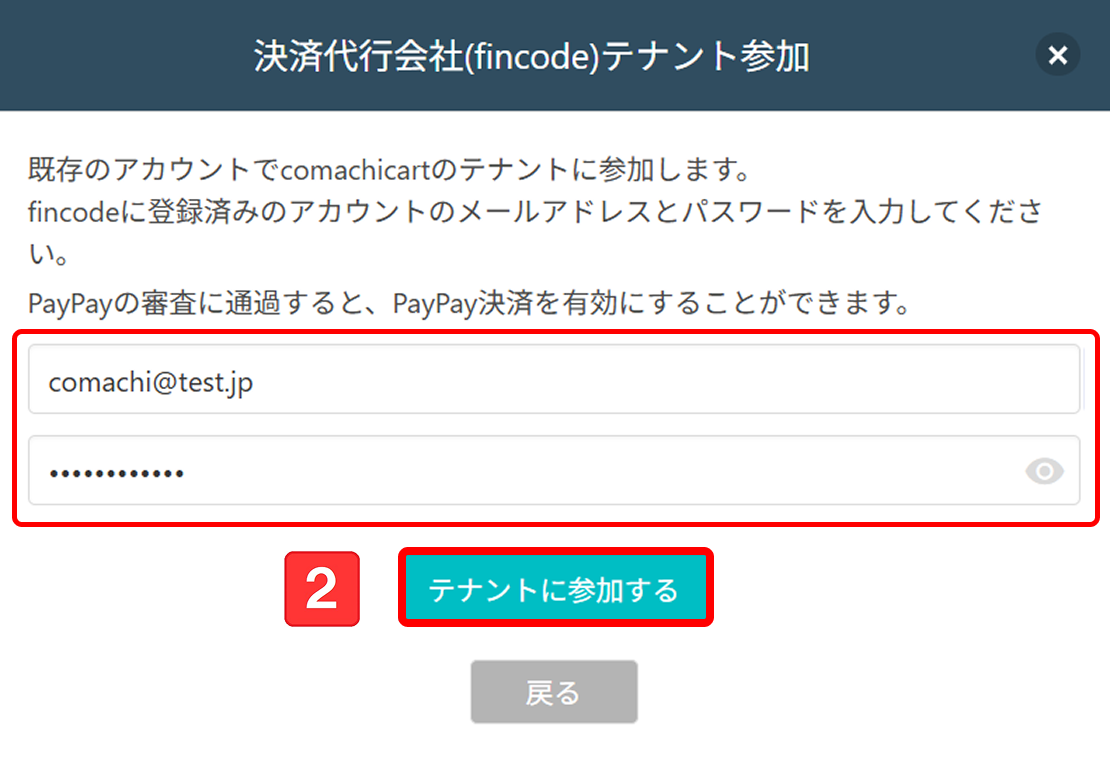
決済代行会社(fincode)テナント参加画面にて、メールアドレスとパスワードを入力し
「テナントに参加する」ボタンを押します。
2-4. 代引き
-
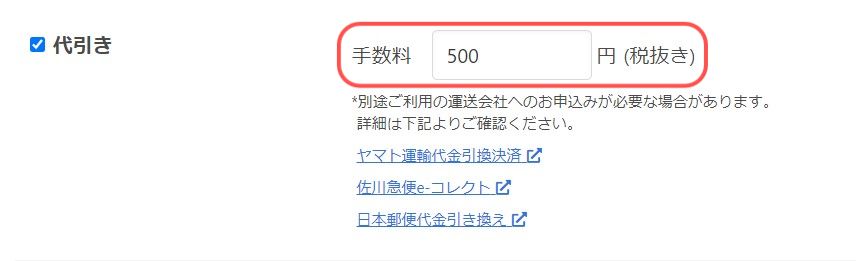
代引きを選択する場合、チェックを入れます。
各運送会社の規定料金に従い、手数料を入力してください。
入力内容を確認し、「保存」ボタンを押します。
2-5. 銀行振込
【その他の銀行(ゆうちょ銀行以外)を選択する場合】
-
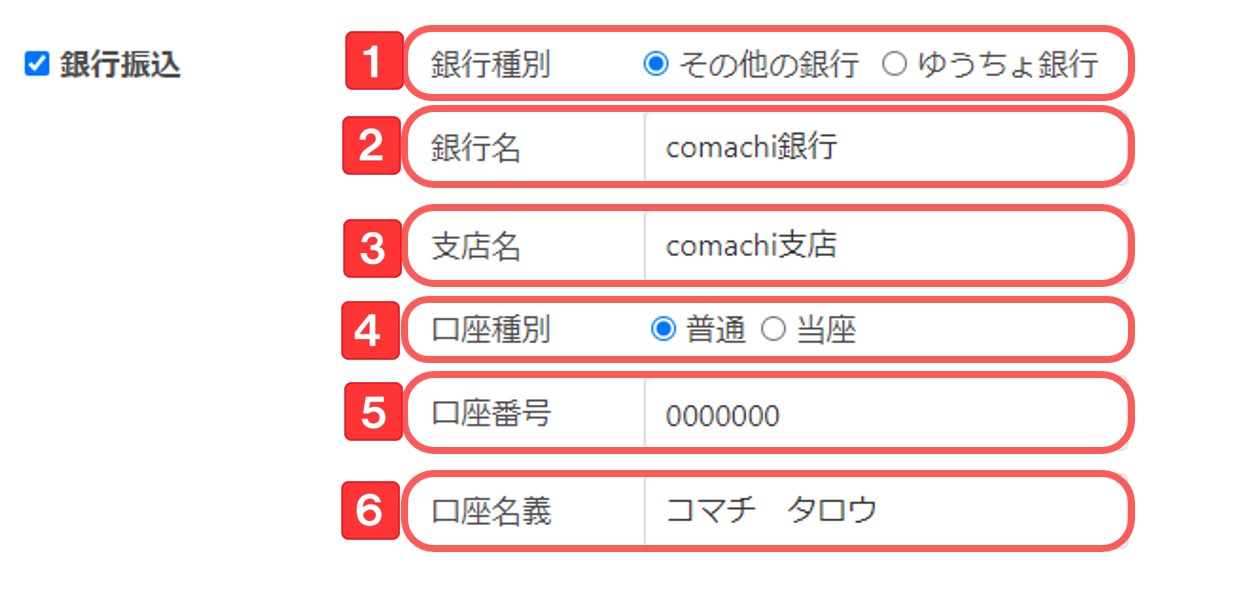
「その他の銀行」を選択します。
-
銀行名を入力します。
-
支店名を入力します。
-
口座種別を「普通」または「当座」から選択します。
-
7桁の口座番号を入力します。
-
口座名義をカタカナで入力します。
入力した内容を確認し、「保存」ボタンを押します。
【ゆうちょ銀行を選択する場合】
-
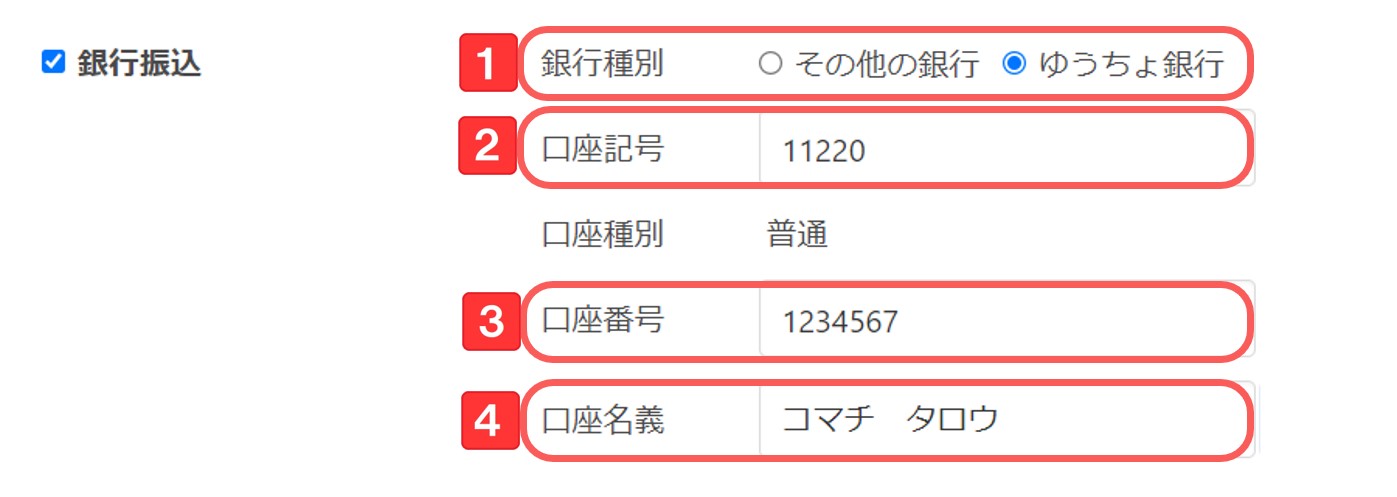
「ゆうちょ銀行」を選択します。
-
5桁の口座記号を入力します。
-
7桁の口座番号を入力します。
-
口座名義をカタカナで入力します。
入力した内容を確認し、「保存」ボタンを押します。
2-6. AmazonPay
法人のお客様のみご利用いただけます。
-
出品者IDを入力します。
-
アクセスキーIDを入力します。
-
シークレットアクセスキーを選択します。
-
クライアントIDを入力します。
-
「保存」を押下します。
-
AmazonPayボタンを押下します。
Amazon Seller Centralから情報を転記します。
-
出品者IDを転記します。
-
Public Key ID をアクセスキーIDに転記します。
-
キーペアを作成し、ダウンロードした.pemファイルを設定します。
-
Store IDをクライアントIDに転記します。
設定内容で購入できるかの確認をします。
-
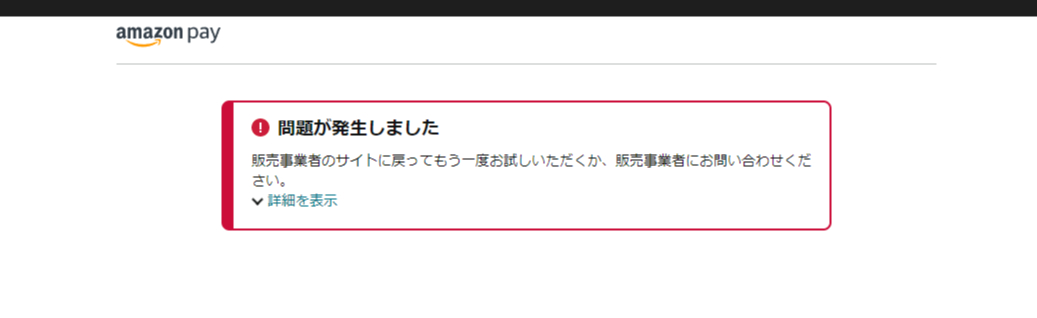
AmazonPayボタンを押下してエラーページにならないことを確認します。
- エラーページの場合は設定をご確認ください。
- エラーページ
-
ブラウザの戻るボタンを押して戻ります。